


Bluetooth LE scanner et sniffing
Objectif
- scanner les devices BLE depuis un laptop
- voir services / caractéristiques
- préparer le sniffing
Prérequis
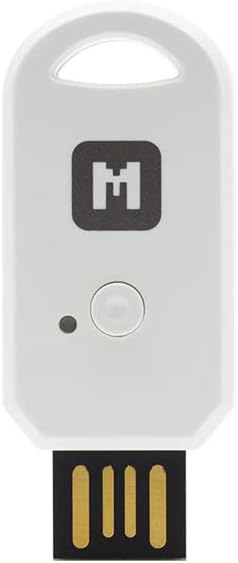
nRF52840 MDK USB Dongle - https://makerdiary.com/products/nrf52840-mdk-usb-dongle
nRF Connect (desktop) - https://github.com/NordicPlayground/pc-nrfconnect-ble-standalone/releases/ Lancer :
./nrfconnect-bluetooth-low-energy-4.0.4-x86_64.AppImage --no-sandbox
Bluetooth Low Energy (BLE) ?
Contrairement au Bluetooth classique (audio, streaming…), BLE est pensé pour objets connectés, capteurs, etc…
Caractéristiques techniques
- Bande : ~2.4 GHz
- 40 canaux radio
- Débit max : ~1.4 Mbps
- Portée : jusqu’à ~1 km (selon config)
- Puissance max : 20 dBm
Stack BLE:
GAP (Generic Access Profile) gère la visibilité et la connexion
- scan (découverte des devices)
- advertising
- connexion / déconnexion
- rôles (central / peripheral)
GATT (Generic Attribute Profile) définit la structure des données
- services
- caractéristiques
ATT (Attribute Protocol): le protocole bas niveau pour accéder aux données Opérations : - read - write - notify - indicate
mise à jour du firmware du dongle
Le firwarme est disponible https://github.com/makerdiary/nrf52840-mdk-usb-dongle/tree/main/firmware/ble_connectivity
- Prendre le fichier uf2
- Brancher le dongle en appuyant sur le bouton, la led doit devenir verte.
- Drag&drop le firmware dans le mass volume UF2BOOT, la led va devenir rouge
- Rebrancher le dongle
Scan
Procédure complète et détaillée https://wiki.makerdiary.com/nrf52840-mdk-usb-dongle/getting-started/#connecting-the-dongle
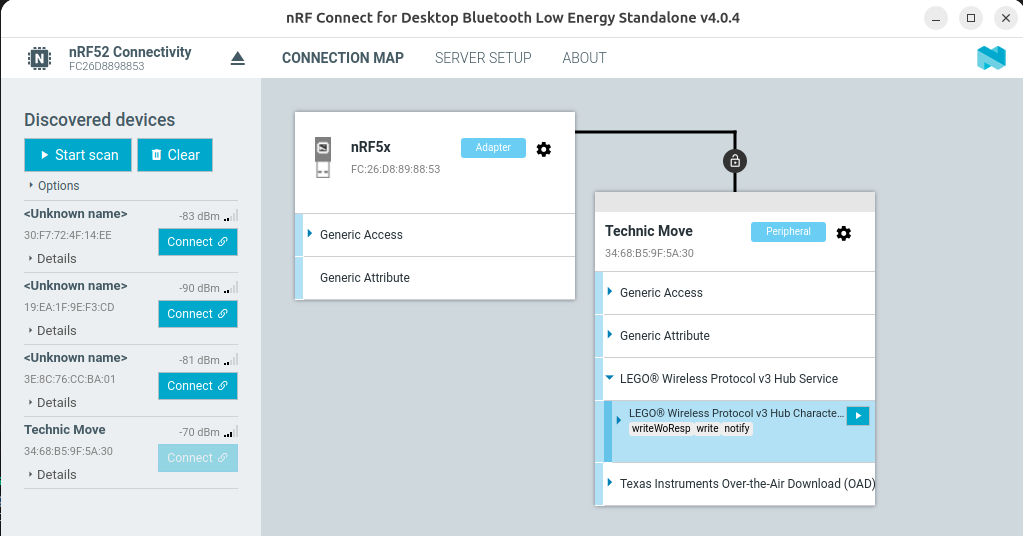
Pour effectuer un scan
- brancher le dongle
- ouvrir nRF Connect
- Cliquer sur le boutont “Start scan” pour découvrir les devices
→ liste des devices (advertising)
Connexion à un device :
- services GATT visibles
- caractéristiques accessibles (read/write/notify)